Comment me connecter à mon espace client Partenamut Shop ?
Pour accéder à votre espace client Partenamut Shop, utilisez désormais votre compte My Partenamut. Il n’est plus nécessaire de créer un compte spécifique pour Partenamut Shop : votre nom d’utilisateur et votre mot de passe My Partenamut vous permettent d’accéder à vos services en ligne Partenamut, à l’application mobile Partenamut et à Partenamut Shop.
- Je n’ai pas encore de compte My Partenamut : comment le créer ?
- J’ai déjà un compte My Partenamut : comment me connecter à Partenamut Shop avec mes identifiants ?
- J’ai un compte My Partenamut : comment retrouver mon nom d’utilisateur ou réinitialiser mon mot de passe ?
- votre numéro de registre national (indiqué sur votre carte d’identité) ou votre numéro de client Partenamut (indiqué sur vos vignettes) ;
- l’accès à l’adresse e-mail ou au numéro de téléphone enregistré dans votre dossier Partenamut.
Bon à savoir : si vous n’avez pas encore de numéro de client Partenamut, vous ne pouvez pas créer de compte My Partenamut.
Étapes pour créer votre compte My Partenamut
Accédez à la page d'activation
Rendez-vous sur la page « Activez votre compte » pour créer votre compte My Partenamut.
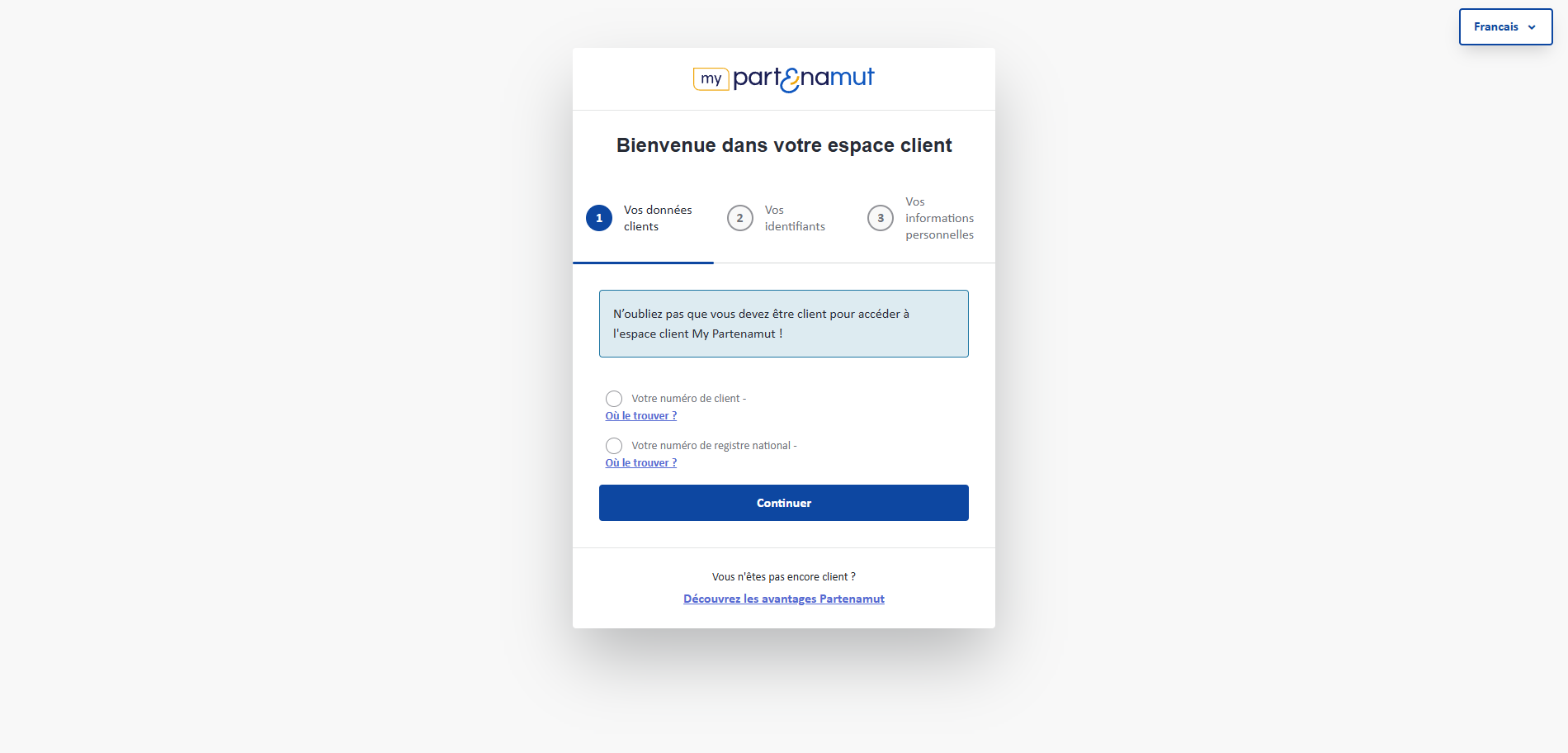
Renseignez vos informations
- votre numéro de client Partenamut (indiqué sur vos vignettes) ;
- votre numéro de registre national (indiqué sur votre carte d’identité).
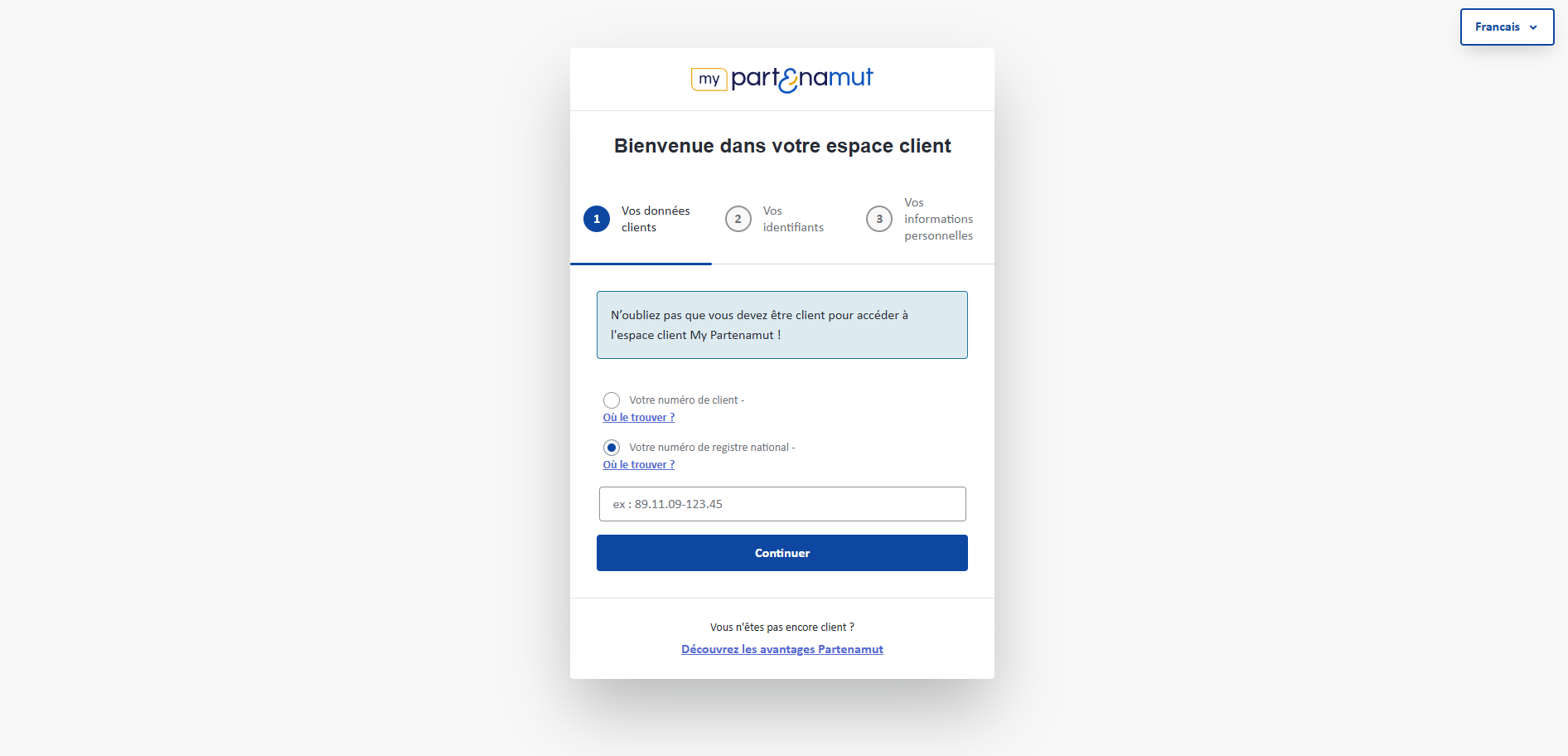
Cliquez ensuite sur « Continuer ».
Créez vos identifiants
Votre affiliation est maintenant confirmée. Vous pouvez créer vos identifiants :
Nom d’utilisateur : votre adresse e-mail ou un autre nom d’utilisateur de votre choix ;
Mot de passe : il doit respecter les règles de sécurité indiquées à l’écran.
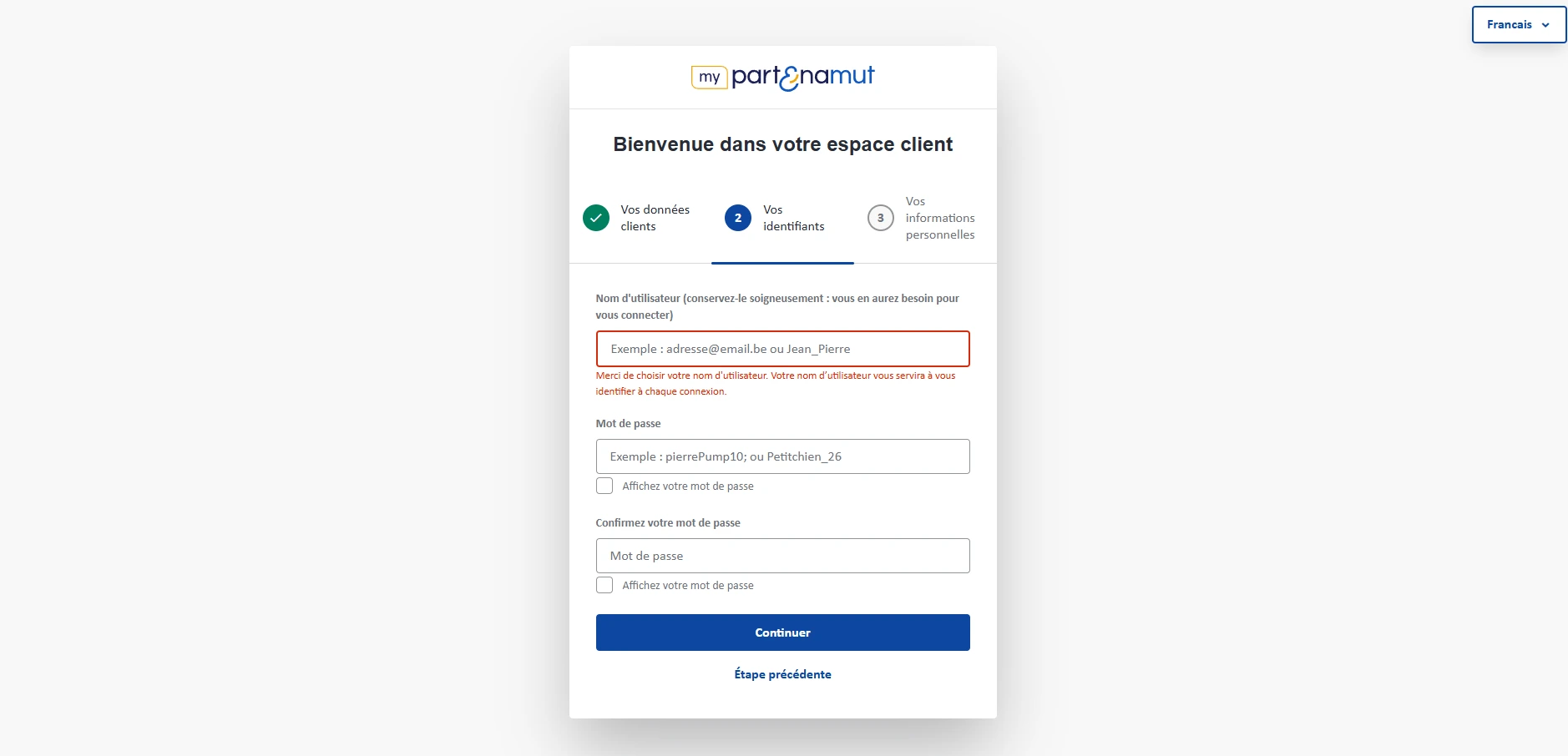
Saisissez votre mot de passe une deuxième fois pour le confirmer. Vous pouvez utiliser l’option « Afficher le mot de passe » si nécessaire.
Cliquez ensuite sur « Continuer ».
Activez votre compte
Une confirmation est nécessaire pour terminer la création de votre compte. Deux possibilités s’offrent à vous :
Par e-mail : vous recevez un e-mail de confirmation. Cliquez sur « Confirmer mon adresse e-mail ». Pensez à vérifier vos courriers indésirables si vous ne trouvez pas l’e-mail.
Par SMS : vous recevez un code à 6 chiffres. Introduisez ce code dans le champ prévu, puis cliquez sur « Créer votre compte ».
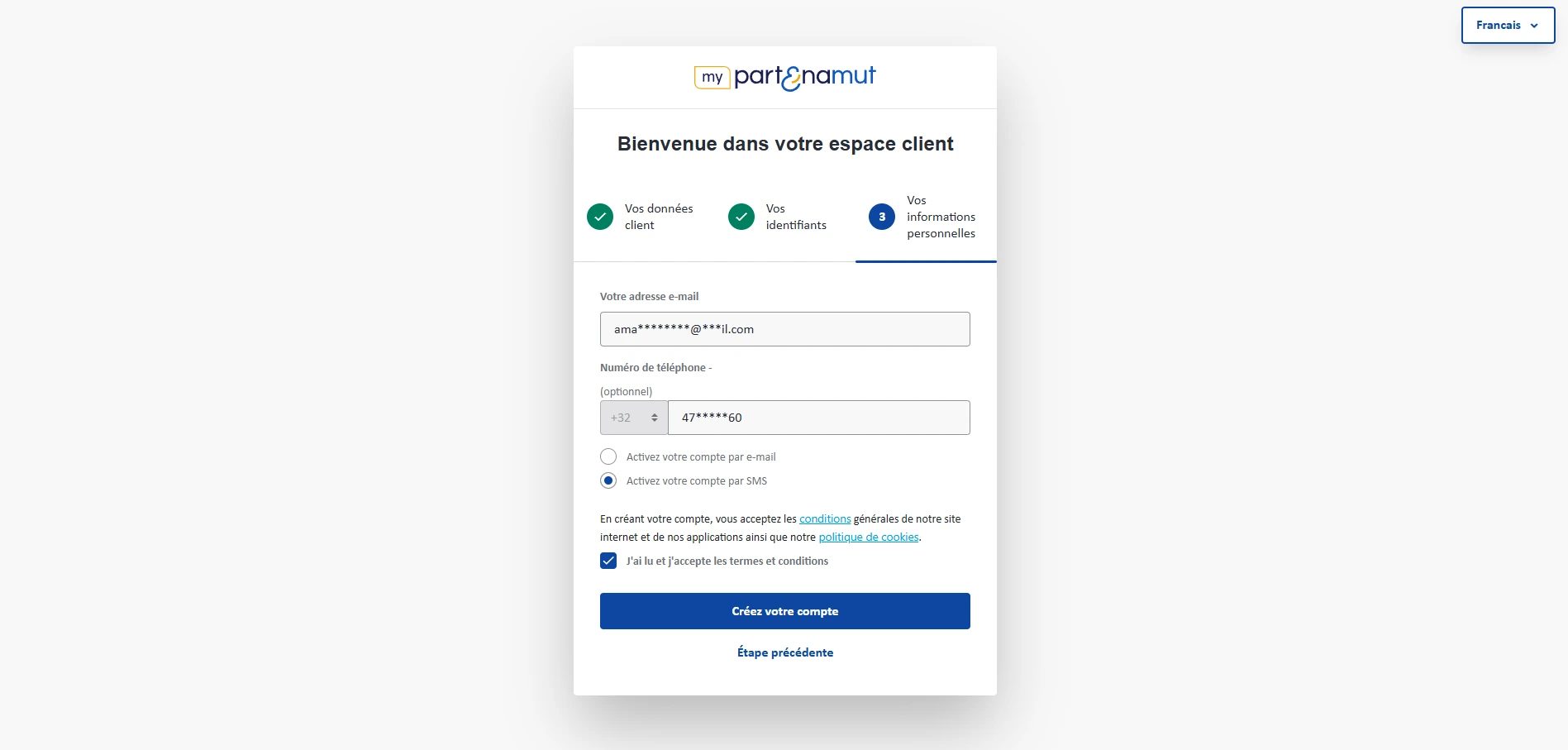
La confirmation est envoyée à l’adresse e-mail ou au numéro de téléphone enregistré dans votre dossier Partenamut. Si ces informations ne sont plus correctes, contactez un conseiller Partenamut pour les mettre à jour.
- Par téléphone (du lundi au vendredi, de 08h à 17h) : 02 444 41 11
- Par vidéocall (du lundi au vendredi, de 08h30 à 16h30)
Votre compte est créé
Une fois l’activation terminée, un écran de confirmation s’affiche.
Vous pouvez maintenant vous connecter à My Partenamut et à Partenamut Shop avec votre nom d’utilisateur et votre mot de passe.
Pour vous connecter à votre compte Partenamut Shop, il vous suffit désormais de cliquer sur le bouton « Se connecter avec My Partenamut » et d’insérer votre nom d’utilisateur et votre mot de passe.
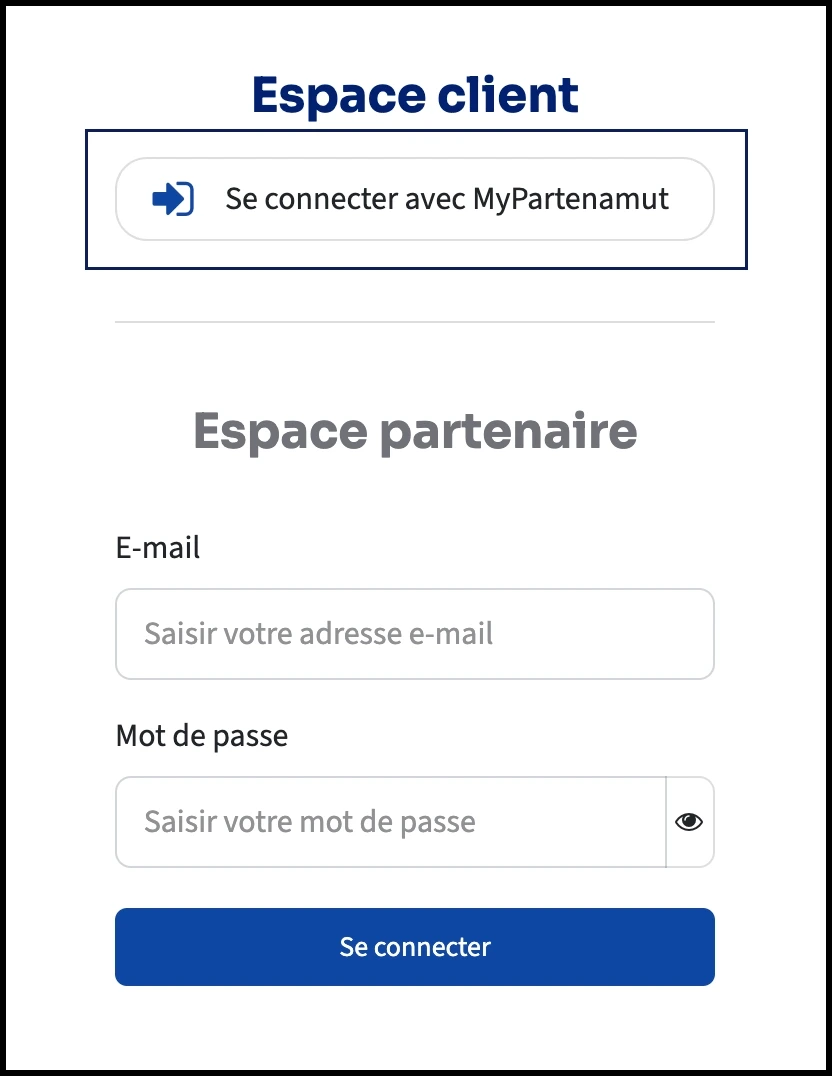
Vous êtes ensuite automatiquement redirigé vers votre espace client Partenamut Shop.
Vous avez déjà un compte My Partenamut, mais vous avez oublié votre nom d’utilisateur ou votre mot de passe ? Vous pouvez facilement les récupérer depuis la page Nom d’utilisateur oublié ? My Partenamut
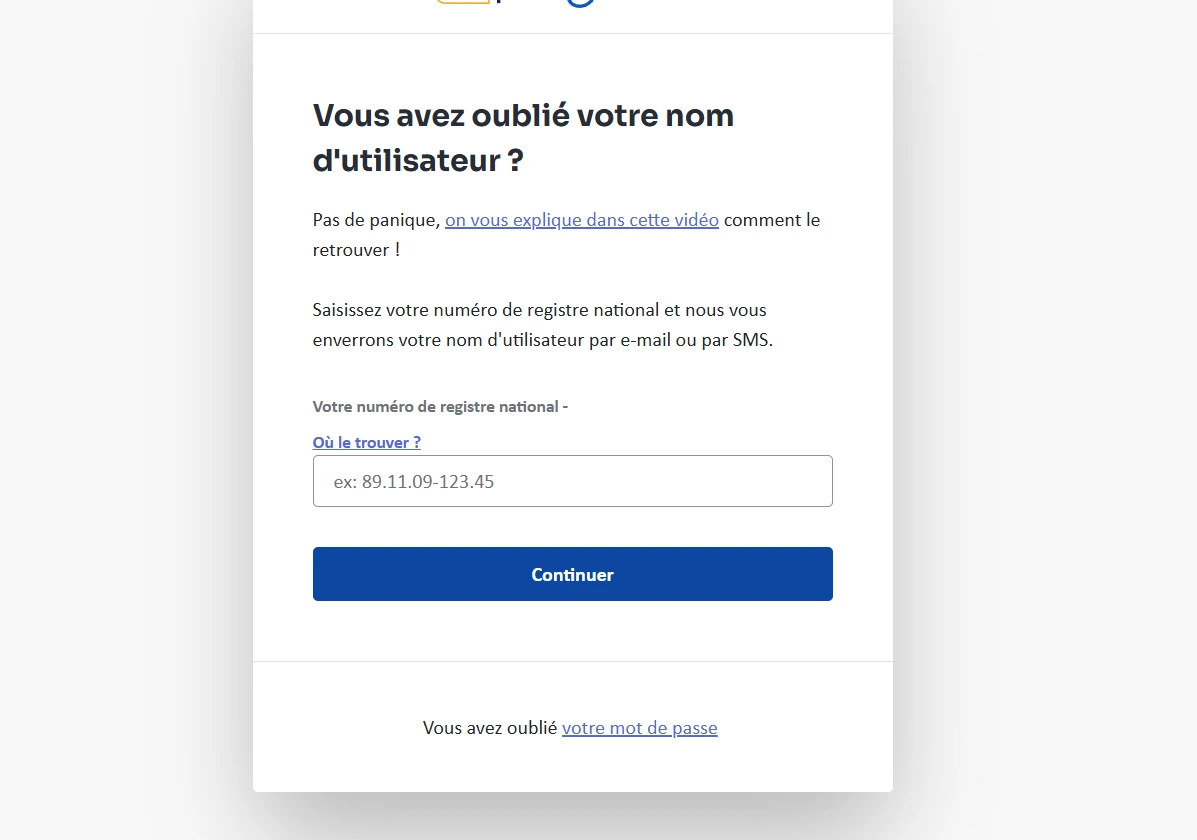
Vous avez oublié votre nom d'utilisateur ?
Introduisez votre numéro de registre national
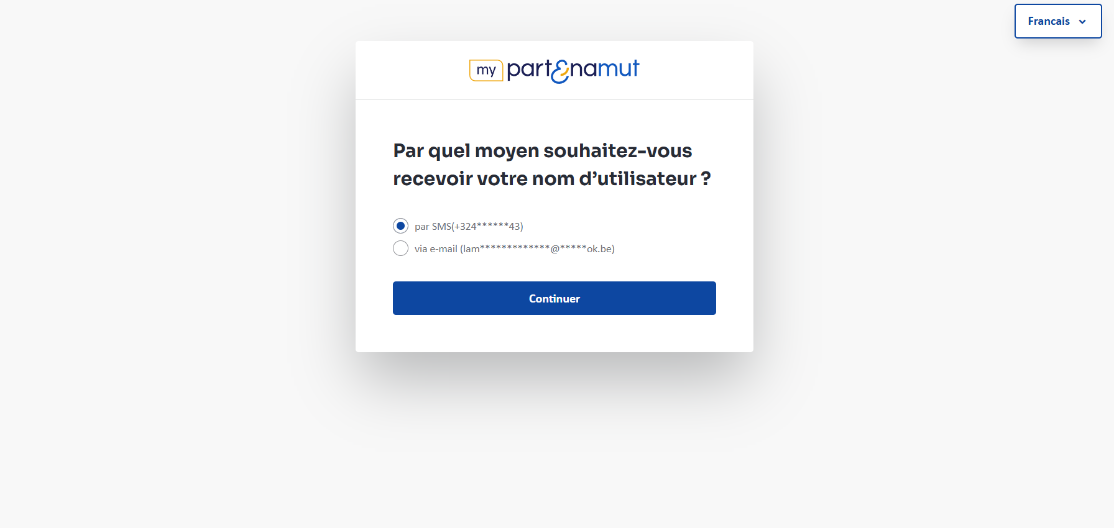
Choisissez le moyen par lequel vous souhaitez recevoir votre nom d’utilisateur :
par e-mail ;
ou par SMS.
Une fois votre nom d’utilisateur récupéré, rendez-vous sur Partenamut Shop pour vous connecter avec votre nom d’utilisateur et votre mot de passe.
Vous avez oublié votre mot de passe ?
Cliquez sur "Mot de passe oublié"
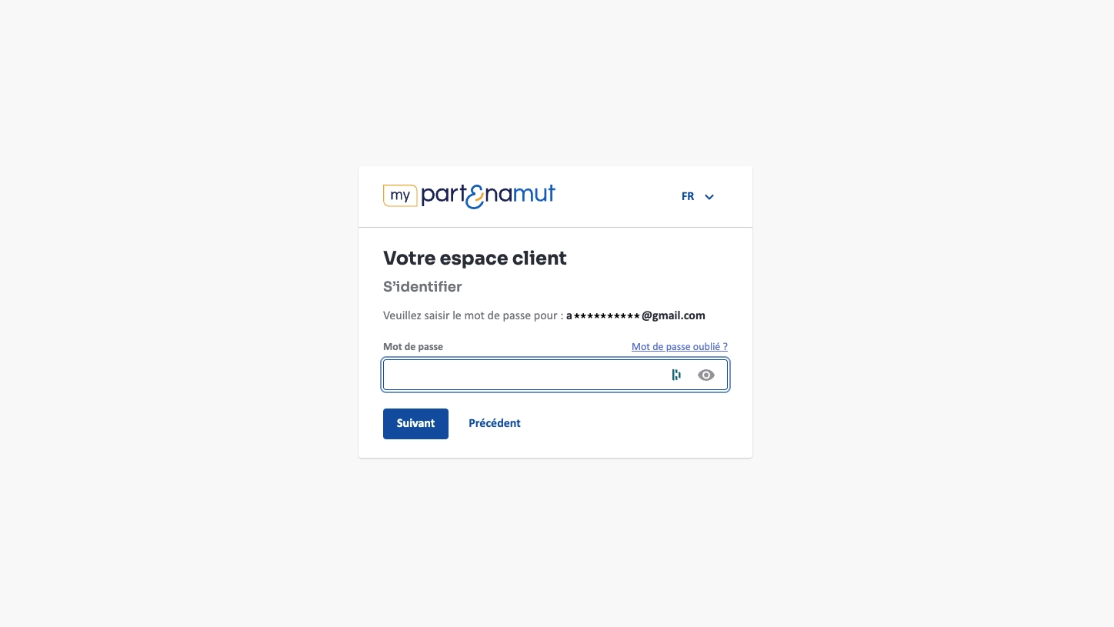
Introduisez votre nom d’utilisateur
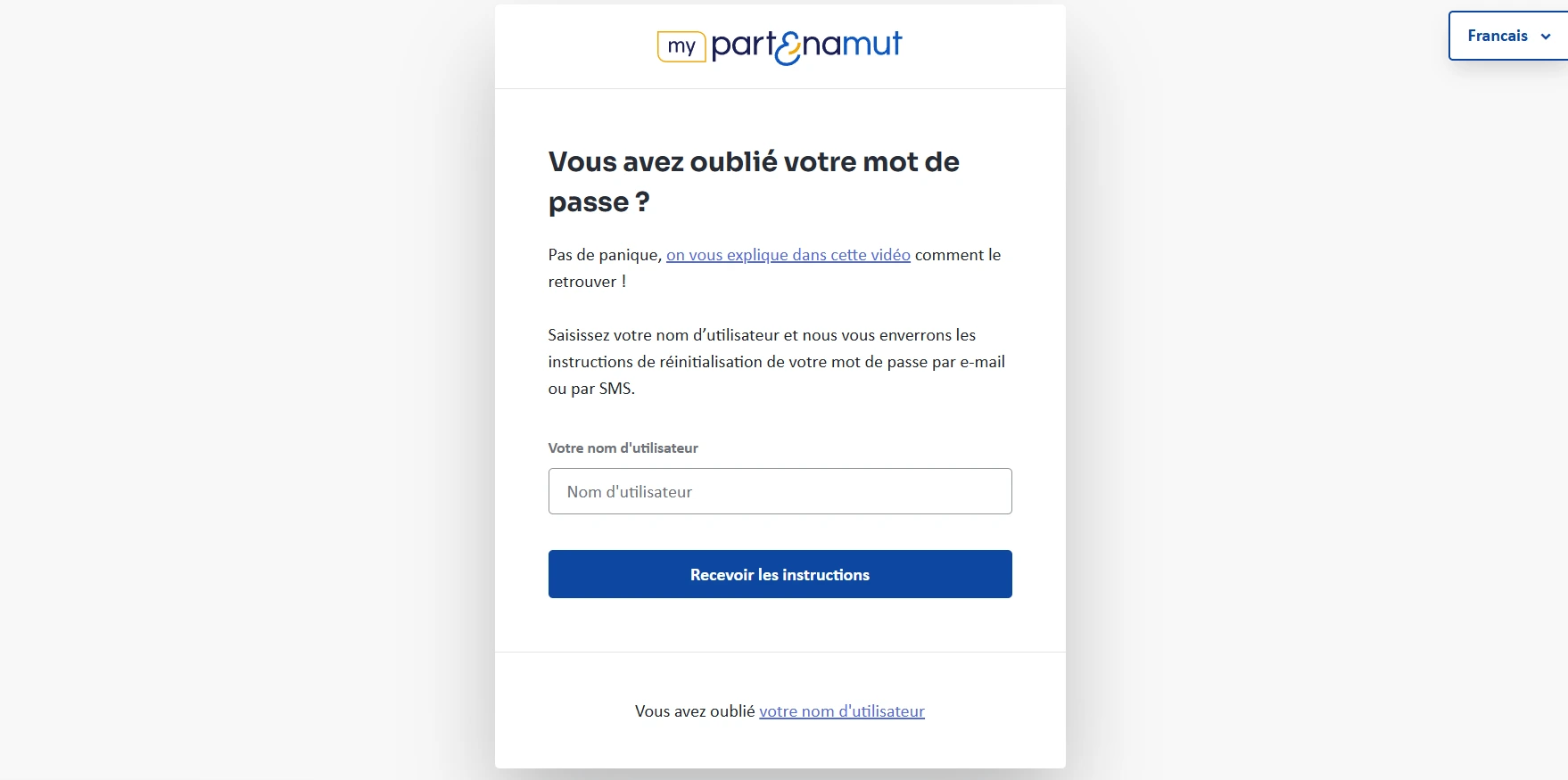
Choisissez comment recevoir les instructions pour créer un nouveau mot de passe :
par e-mail ;
ou par SMS.
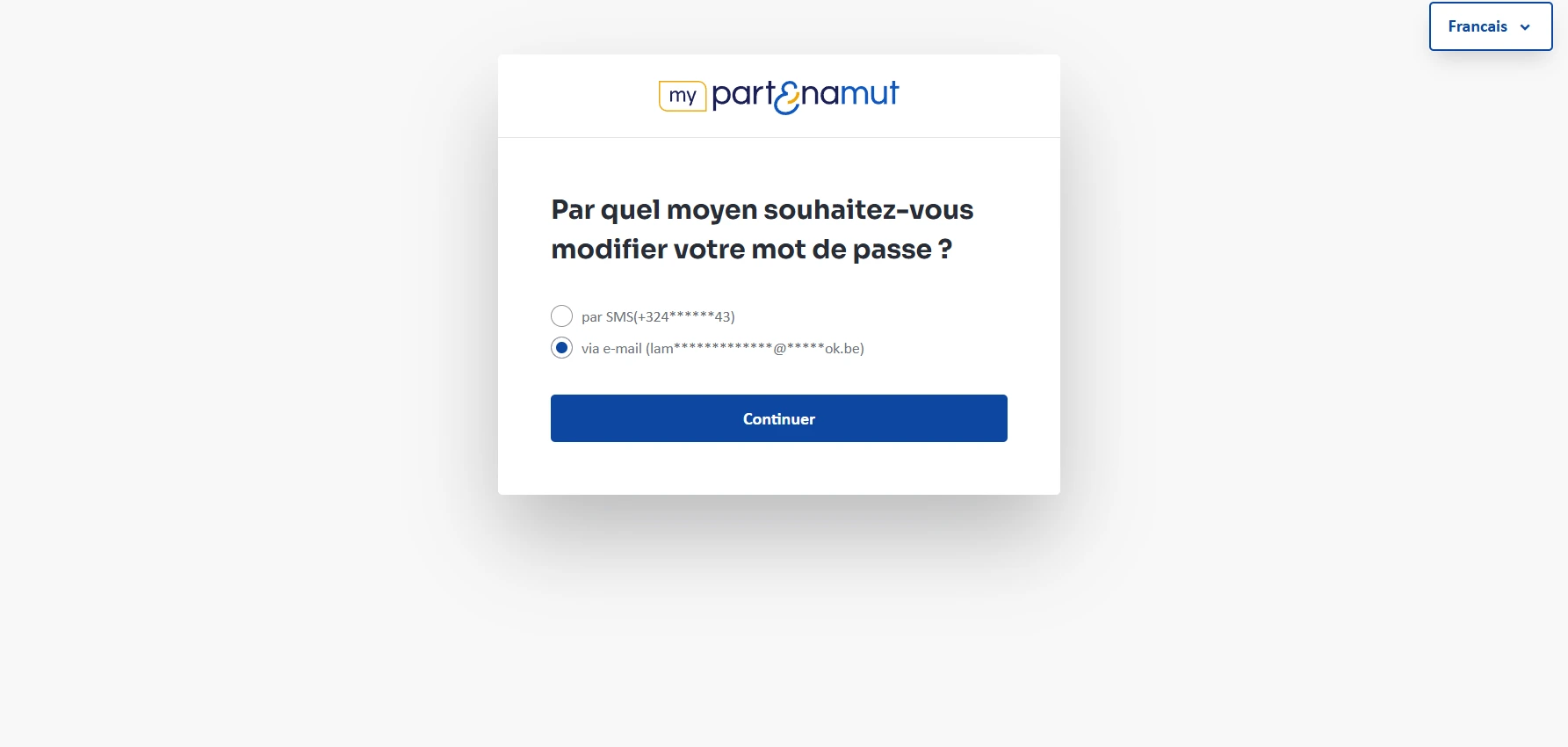
Suivez ensuite les instructions reçues pour créer votre nouveau mot de passe.
Vous pouvez ensuite retourner sur Partenamut Shop et vous connecter avec votre nom d’utilisateur et votre nouveau mot de passe.